كيف أبدأ إضافة التعليقات؟
- افتح نوتة واضغط على الصفحة لإظهار عناصر التحكم.
- اضغط إضافة تعليقات. تظهر أدوات التعليقات.
- اختر أداة: القلم أو قلم التمييز أو الممحاة أو الأختام.
- اختر لونًا وعرضًا، ثم ارسم على الصفحة.
- اضغط «تم»، أو اضغط Esc، عند الانتهاء.
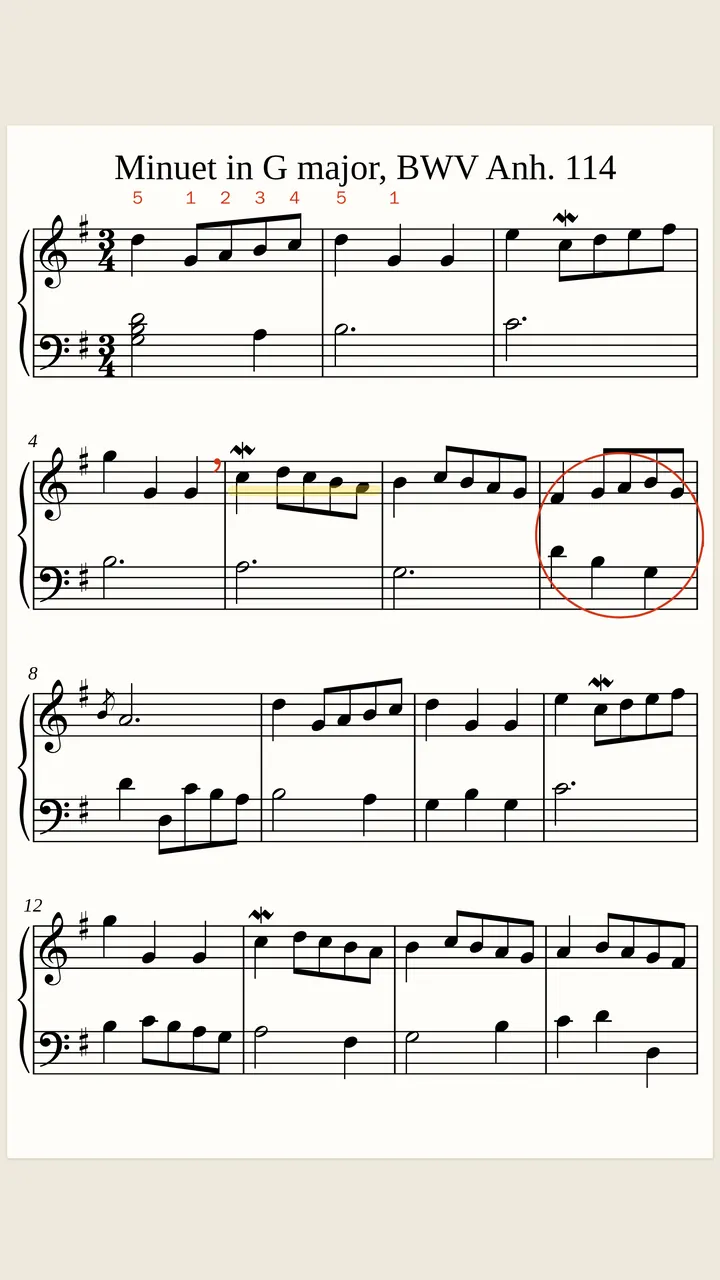
«إخفاء التعليقات» يخفي علاماتك دون حذفها، و«إظهار التعليقات» يعيدها. يمكن نقل شريط الأدوات إلى أعلى الشاشة أو أسفلها.
بماذا يمكنني الرسم؟
- القلم: للدوائر والأسهم والتذكيرات.
- قلم التمييز: للمقاطع والإعادات.
- الممحاة: تزيل العلامات كاملة أو أجزاء منها. اختر ما تريد.
- الأختام: أرقام الأصابع، وعلامة تنفّس، وقوس صاعد، وقوس هابط، ونبر، واقلب بسرعة (V.S.). اضغط لوضع ختم.
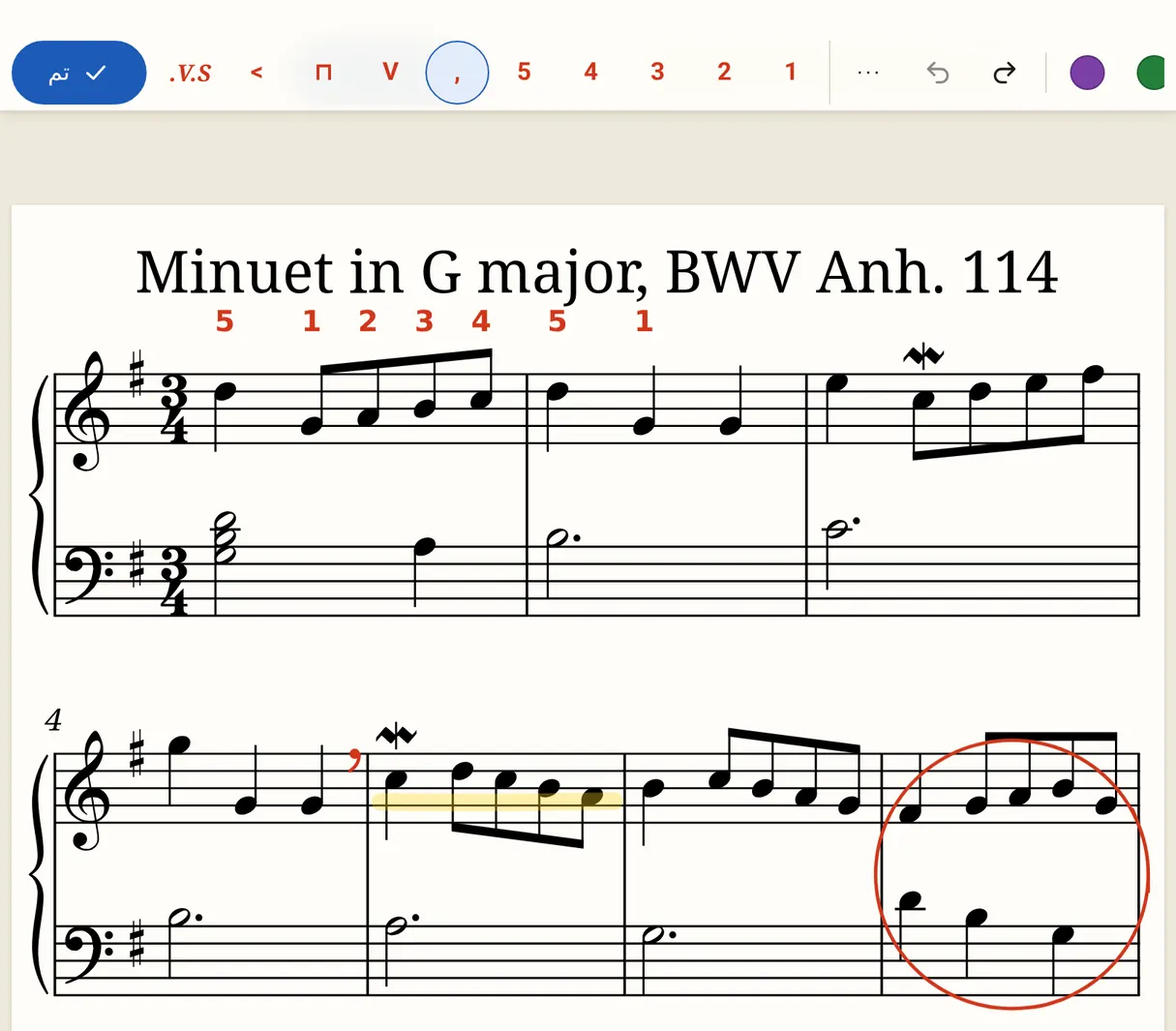
الألوان: رصاصي، أحمر، أزرق، أخضر، بنفسجي، أصفر، وردي. يتدرج العرض من «رفيع» إلى «عريض».
«تراجع» و«إعادة» في شريط الأدوات. مسح الصفحة يزيل كل علامة على الصفحة.
لماذا تبقى العلامات مع مازوراتها؟
يربط SheetScroll كل علامة بالمازورات التي تحتها، لا بموضع على الشاشة. غيّر العرض، أو كبّر النغمات أو صغّرها، فتنتقل العلامات مع الموسيقى.
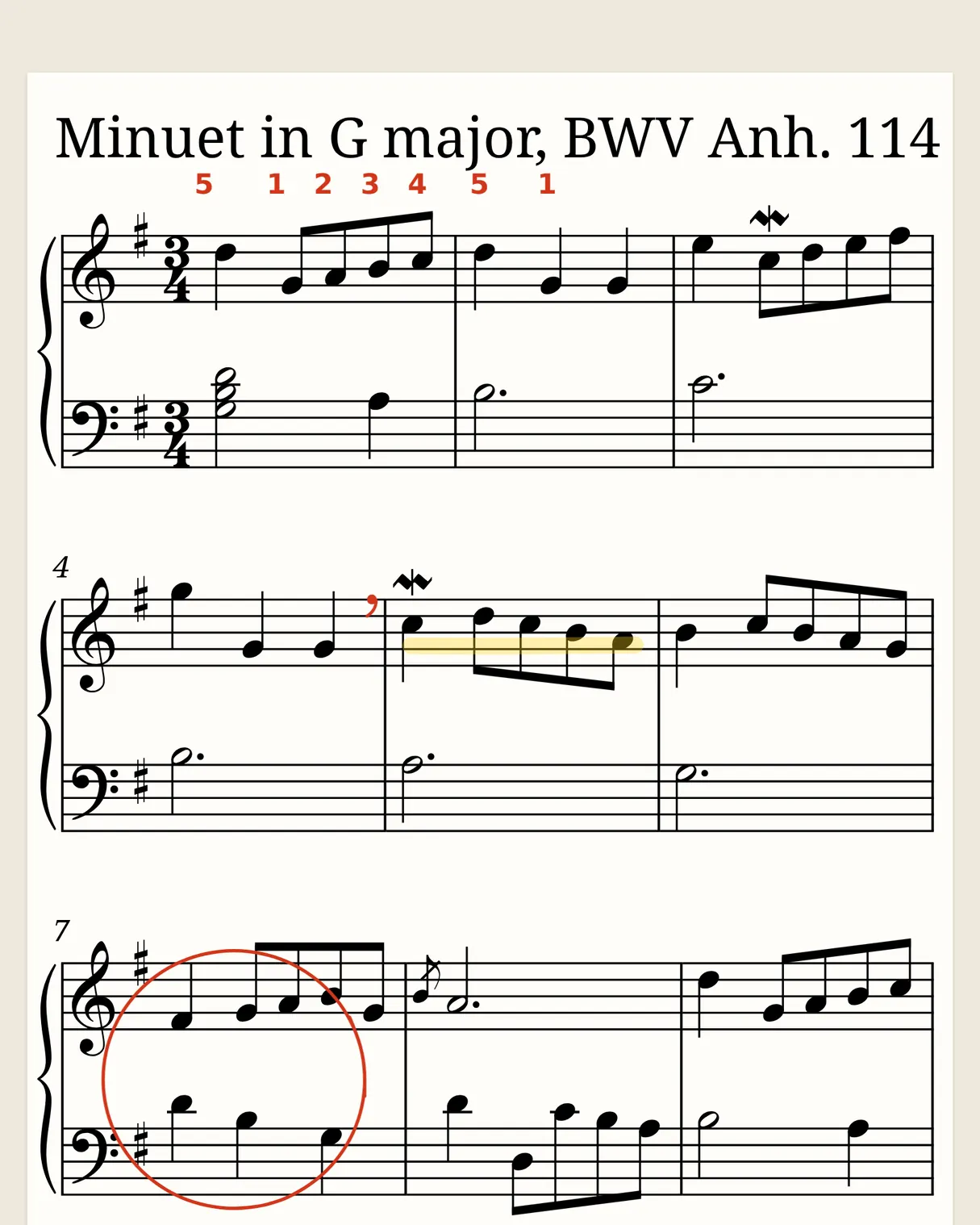
لا يتغيّر ملفك الأصلي أبدًا. تبقى العلامات داخل SheetScroll، وحذف النوتة يحذف تعليقاتها أيضًا.
كيف أستفيد من العلامات؟
- خصّص لونًا لكل نوع من العلامات: الأحمر للديناميكية التي تفوتك دائمًا، والأزرق لترقيم الأصابع، والأصفر للمقطع الذي تريد تكراره.
- استخدم قلم التمييز للمازورات التي تريد العمل عليها مجددًا، وختم علامة التنفّس حيث تنوي التنفّس.
- ضع «اقلب بسرعة (V.S.)» عند قلب صفحة صعب لتراه قادمًا. يأتي القلب التلقائي قبل ضربتين من نهاية الصفحة، والختم تذكير منك.
- اجعل القلم «رفيعًا» لترقيم الأصابع كي تبقى النغمات مقروءة، و«عريضًا» للدائرة التي تريد رؤيتها من حامل النوتات.
العلامات ملكك لتزيلها. تعمل الممحاة على العلامات كاملة أو على أجزاء منها، ومسح الصفحة (أو مسح الصفحات) يمسح الصفحة أو الصفحات المفتوحة.
ماذا عن القلم الرقمي أو الإصبع؟
للرسم بالإصبع ثلاثة إعدادات: «إلى أن يُستخدم قلم»، و«دائمًا (يقلب إصبعان الصفحات)»، و«أبدًا». ويتيح مفتاح مرتبط به، القلم الرقمي يبدأ إضافة التعليقات في الإعدادات ← العرض وقلب الصفحات، أن يبدأ القلم الرقمي إضافة التعليقات.
أسئلة
هل تحتاج التعليقات إلى Pro؟
لا. الكتابة على النوتة في القارئ المجاني، مع كل الصيغ وكل العروض.
هل تغيّر علاماتي ملف PDF؟
لا. يحتفظ SheetScroll بنسخته الخاصة، ولا يتغيّر ملفك الأصلي أبدًا.
هل يمكنني إضافة ترقيم الأصابع وعلامات القوس؟
نعم. تشمل الأختام أرقام الأصابع وقوسًا صاعدًا وقوسًا هابطًا وعلامة تنفّس ونبرًا.
هل تظهر العلامات في كل عرض؟
نعم. تبقى مع مازوراتها في كل عرض.
ذات صلة
- قوائم العزفأنشئ قائمة عزف ورتّبها وأضف ملاحظات وشاركها أو صدّرها إلى forScore. تُفتح كل مقطوعة وتستمع من تلقاء نفسها. قوائم العزف مجانية.
- أدوات التمرينكرّر المازورات الصعبة، وتمرّن بيد واحدة في كل مرة، وعيّن السرعة والعدّ التمهيدي، ثم اطلع في سجل التمرين على ما يحتاج إلى عمل.
- قوالب الصفحات التلقائيةكل طرق قلب صفحات النوتات دون استخدام اليدين، من الدواسات إلى التطبيقات التي تستمع، مع مزايا كل طريقة وعيوبها وكيف يقرر قالب الصفحات المستمع.
- الطلابدورات ونوتات مجانية، وتكرار، وتمرين كل يد على حدة، وسجل للسرعة. تطبيق نوتات للطلاب يستمع ويقلب الصفحة.