Как начать делать пометки?
- Откройте ноты и коснитесь страницы, чтобы вызвать элементы управления.
- Коснитесь Пометки. Появятся инструменты для пометок.
- Выберите инструмент: Ручка, Маркер, Ластик или Значки.
- Выберите цвет и толщину, затем рисуйте на странице.
- Закончив, коснитесь «Готово» или нажмите Esc.
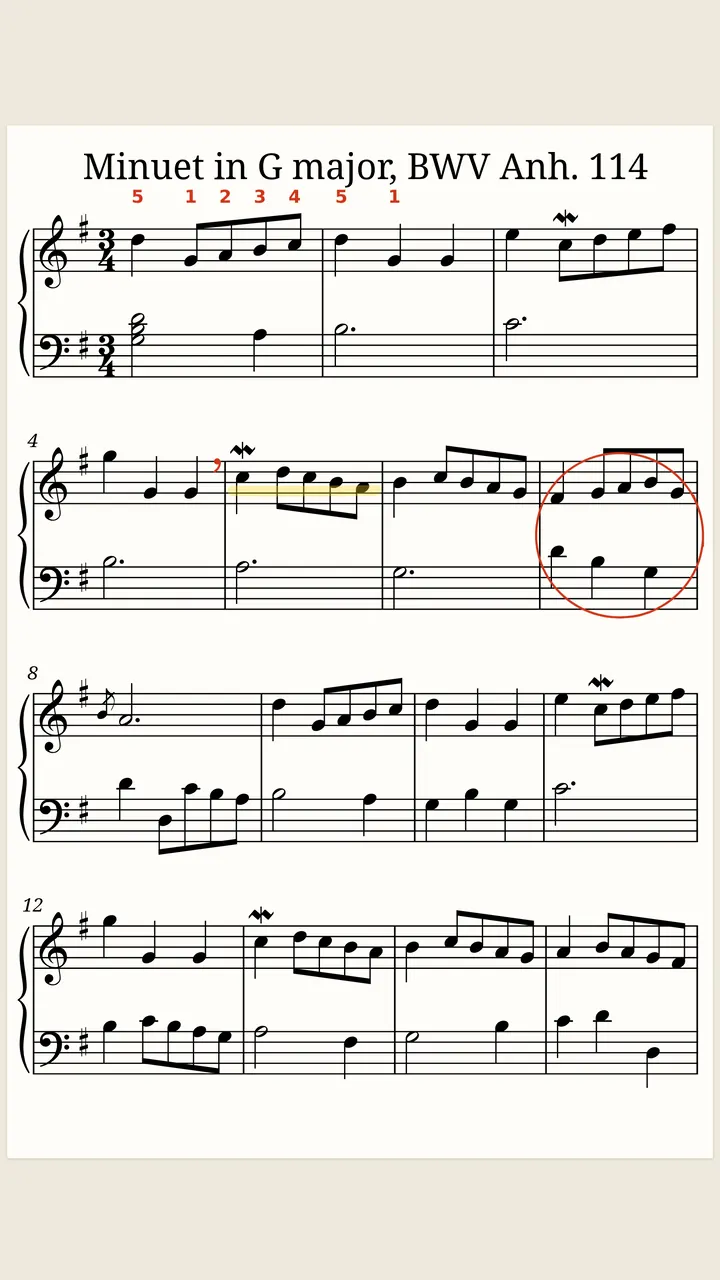
«Скрыть пометки» прячет ваши пометки, не удаляя их. «Показать пометки» возвращает их. Панель инструментов можно переместить вверх или вниз экрана.
Чем можно рисовать?
- Ручка: для кружков, стрелок и напоминаний.
- Маркер: для фрагментов и повторов.
- Ластик: стирает пометки целиком или их части. Вы выбираете, что именно.
- Значки: номера пальцев, знак дыхания, смычок вверх, смычок вниз, акцент и «Быстро перевернуть (V.S.)». Коснитесь, чтобы поставить значок.
Цвета: графит, красный, синий, зелёный, фиолетовый, жёлтый и розовый. Толщина — от тонкой до толстой.
«Отменить» и «Повторить» есть на панели инструментов. Очистить страницу удаляет все пометки на странице.
Почему пометки остаются у своих тактов?
SheetScroll привязывает каждую пометку к тактам под ней, а не к месту на экране. Смените вид, сделайте ноты крупнее или мельче, и пометки сдвинутся вместе с музыкой.
Ваш исходный файл никогда не меняется. Пометки живут в SheetScroll, а удаление партитуры удаляет и её пометки.
Как с пользой применять пометки?
- Дайте каждому виду пометок свой цвет: красный для динамики, которую вы всё время пропускаете, синий для аппликатуры, жёлтый для фрагмента на повтор.
- Используйте маркер для тактов, к которым хотите вернуться, а значок «Знак дыхания» — там, где собираетесь вдохнуть.
- Поставьте «Быстро перевернуть (V.S.)» у трудного переворота, чтобы видеть его заранее. Автоматическое перелистывание приходит за две доли до конца страницы, а значок — ваше собственное напоминание.
- Делайте ручку тонкой для аппликатуры, чтобы ноты оставались читаемыми, и толстой для кружка, который хочется видеть с пюпитра.
Пометки вы можете убирать сами. Ластик работает с пометками целиком или с их частями, а Очистить страницу (или Очистить страницы) стирает страницу или страницы, на которых вы находитесь.
А стилус или палец?
У рисования пальцем три настройки: «Пока не используется стилус», «Всегда» (страницы листаются двумя пальцами) и «Никогда». Связанный переключатель Стилус начинает пометки в разделе «Настройки → Вид и перелистывание» позволяет стилусу начинать делать пометки.
Вопросы
Нужен ли Pro для пометок?
Нет. Писать на нотах можно в бесплатной читалке, со всеми форматами и видами.
Изменят ли мои пометки мой PDF?
Нет. SheetScroll хранит собственную копию, а ваш оригинал никогда не меняется.
Можно ли добавлять аппликатуру и штрихи?
Да. Среди значков есть номера пальцев, смычок вверх, смычок вниз, знак дыхания и акцент.
Видны ли пометки в каждом виде?
Да. Они остаются у своих тактов в любом виде.
Читайте также
- Сет-листыСоздайте сет-лист, расставьте по порядку, добавьте заметки, поделитесь им или экспортируйте для forScore. Каждая пьеса открывается и слушает сама.
- Инструменты для занятийЗацикливайте трудные такты, занимайтесь одной рукой, задавайте свой темп и отсчёт, затем смотрите в истории занятий, над чем работать.
- Автоматическое перелистывание нотВсе способы листать ноты без рук, от педалей до приложений, которые слушают, с плюсами и минусами каждого и тем, как слушающий листатель решает, когда листать.
- Студенты-музыкантыБесплатные курсы, бесплатные ноты, циклы, занятия руками по отдельности и история темпа. Приложение для нот для учащихся, которое слушает и листает.