Wie fange ich mit dem Anmerken an?
- Öffne eine Partitur und tippe auf die Seite, um die Bedienelemente zu sehen.
- Tippe auf Anmerken. Die Werkzeuge zum Anmerken erscheinen.
- Wähle ein Werkzeug: Stift, Textmarker, Radierer oder Stempel.
- Wähle eine Farbe und eine Breite und zeichne dann auf die Seite.
- Tippe auf Fertig oder drücke Esc, wenn du fertig bist.
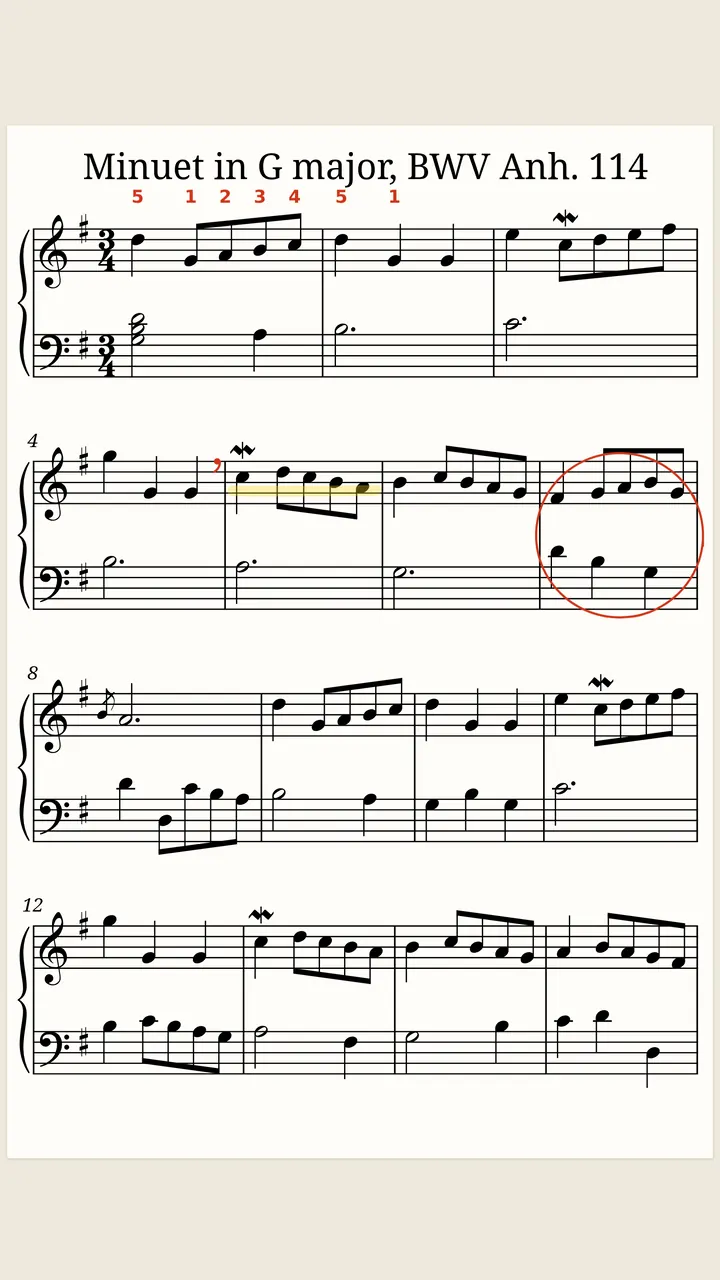
Anmerkungen ausblenden verbirgt deine Markierungen, ohne sie zu löschen. Anmerkungen einblenden holt sie zurück. Die Werkzeugleiste kann an den oberen oder unteren Bildschirmrand wandern.
Womit kann ich zeichnen?
- Stift: für Kreise, Pfeile und Erinnerungen.
- Textmarker: für Passagen und Wiederholungen.
- Radierer: entfernt ganze Markierungen oder Teile davon. Du wählst, was.
- Stempel: Fingernummern, Atemzeichen, Aufstrich, Abstrich, Akzent und Schnell umblättern (V.S.). Tippe, um einen Stempel zu setzen.
Die Farben sind Graphit, Rot, Blau, Grün, Lila, Gelb und Pink. Die Breiten reichen von Fein bis Kräftig.
Widerrufen und Wiederholen stehen in der Werkzeugleiste. Seite leeren entfernt jede Markierung auf der Seite.
Warum bleiben Markierungen bei ihren Takten?
SheetScroll verankert jede Markierung an den Takten darunter, nicht an einer Stelle auf dem Bildschirm. Wechsle die Ansicht, mach die Noten größer oder kleiner, und die Markierungen wandern mit der Musik.
Deine Originaldatei wird nie verändert. Markierungen leben in SheetScroll, und wer eine Partitur löscht, löscht auch ihre Anmerkungen.
Wie nutze ich Markierungen gut?
- Gib jeder Art von Markierung ihre eigene Farbe: Rot für Dynamik, die du immer verpasst, Blau für Fingersätze, Gelb für die Passage zum Wiederholen.
- Nutze den Textmarker für die Takte, die du noch einmal üben willst, und den Stempel Atemzeichen dort, wo du atmen willst.
- Setz Schnell umblättern (V.S.) an ein schweres Umblättern, damit du es kommen siehst. Das automatische Umblättern kommt zwei Schläge vor dem Seitenende, und der Stempel ist deine eigene Erinnerung.
- Halte den Stift für Fingersätze auf Fein, damit die Noten lesbar bleiben, und auf Kräftig für einen Kreis, den du vom Ständer aus sehen willst.
Markierungen kannst du jederzeit entfernen. Der Radierer wirkt auf ganze Markierungen oder auf Teile davon, und Seite leeren (oder Seiten leeren) löscht die Seite oder Seiten, auf denen du bist.
Und mit Eingabestift oder Finger?
Das Zeichnen mit dem Finger hat drei Einstellungen: Bis ein Stift benutzt wird, Immer (zwei Finger blättern) und Nie. Ein verwandter Schalter, Mit dem Stift direkt anmerken unter Einstellungen → Ansicht und Blättern, lässt einen Eingabestift mit dem Anmerken beginnen.
Fragen
Brauchen Anmerkungen Pro?
Nein. In die Noten zu schreiben, gehört zum kostenlosen Notenleser, mit jedem Format und jeder Ansicht.
Verändern meine Markierungen mein PDF?
Nein. SheetScroll behält eine eigene Kopie, und dein Original wird nie verändert.
Kann ich Fingersätze und Striche hinzufügen?
Ja. Zu den Stempeln gehören Fingernummern, Aufstrich, Abstrich, Atemzeichen und Akzent.
Erscheinen Markierungen in jeder Ansicht?
Ja. Sie bleiben in jeder Ansicht bei ihren Takten.
Verwandte Seiten
- SetlistsLeg eine Setlist an, ordne sie, füge Notizen hinzu, teile oder exportiere sie für forScore. Jedes Stück öffnet sich und hört zu. Setlists sind kostenlos.
- ÜbungswerkzeugeSchwere Takte in Schleife spielen, Hände einzeln üben, eigenes Tempo und Einzähler einstellen und im Übungsverlauf sehen, woran du arbeiten solltest.
- Automatisches UmblätternAlle Wege, Noten freihändig umzublättern, vom Pedal bis zu Apps, die zuhören, mit den Vor- und Nachteilen jeder Methode und wie ein hörender Umblätterer entscheidet.
- Schüler und StudentenKostenlose Kurse, kostenlose Noten, Schleifen, Hände einzeln üben und Tempoverlauf. Eine Notenapp für Schüler und Studenten, die zuhört und umblättert.