Hoe begin ik met aantekeningen maken?
- Open een partituur en tik op de pagina voor de bediening.
- Tik op Aantekenen. De aantekengereedschappen verschijnen.
- Kies een gereedschap: Pen, Markeerstift, Gum of Stempels.
- Kies een kleur en een dikte en teken dan op de pagina.
- Tik op Gereed, of druk op Esc, als je klaar bent.
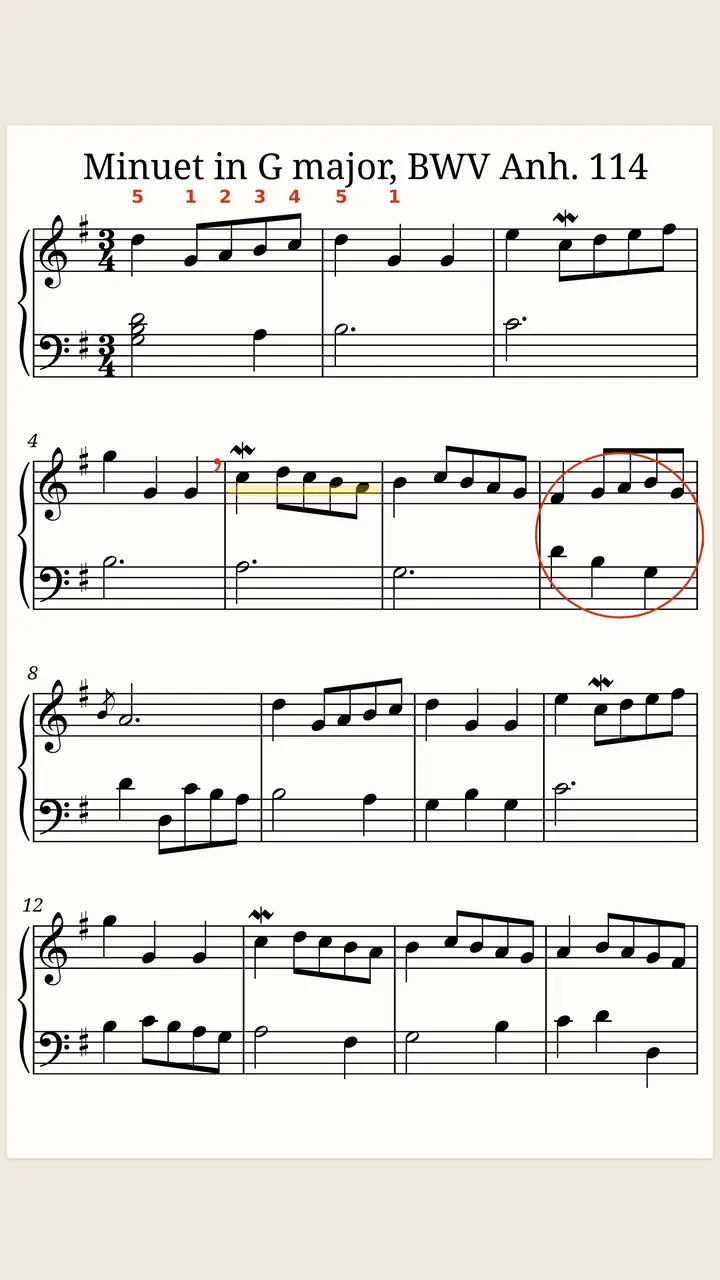
Met Aantekeningen verbergen verberg je je markeringen zonder ze te verwijderen. Met Aantekeningen tonen komen ze terug. De werkbalk kan naar boven of onder aan het scherm.
Waarmee kan ik tekenen?
- Pen: voor cirkels, pijlen en geheugensteuntjes.
- Markeerstift: voor passages en herhalingen.
- Gum: verwijdert hele lijnen, of delen van lijnen. Jij kiest welke.
- Stempels: Vingernummers, Ademteken, Opstreek, Afstreek, Accent en Snel omslaan (V.S.). Tik om een stempel te plaatsen.
De kleuren zijn Grafiet, Rood, Blauw, Groen, Paars, Geel en Roze. De diktes lopen van Fijn tot Dik.
Ongedaan maken en Opnieuw staan in de werkbalk. Pagina wissen verwijdert elke markering op de pagina.
Waarom blijven markeringen bij hun maten?
SheetScroll verankert elke markering aan de maten eronder, niet aan een plek op het scherm. Verander de weergave, maak de noten groter of kleiner, en de markeringen bewegen mee met de muziek.
Je originele bestand wordt nooit gewijzigd. Markeringen leven in SheetScroll, en als je een partituur verwijdert, verdwijnen ook de aantekeningen.
Hoe gebruik ik markeringen goed?
- Geef elke soort markering een eigen kleur: rood voor dynamiek die je steeds mist, blauw voor vingerzettingen, geel voor de passage om te herhalen.
- Gebruik de markeerstift voor de maten waaraan je opnieuw wilt werken, en de stempel Ademteken waar je van plan bent adem te halen.
- Zet Snel omslaan (V.S.) bij een lastige paginawissel zodat je hem ziet aankomen. Automatisch omslaan komt twee tellen voor het einde van de pagina, en de stempel is je eigen geheugensteun.
- Houd de pen op Fijn voor vingerzettingen zodat de noten leesbaar blijven, en op Dik voor een cirkel die je vanaf de standaard wilt zien.
Markeringen zijn van jou om te verwijderen. De gum werkt op hele lijnen of op delen van lijnen, en Pagina wissen (of Pagina’s wissen) veegt de pagina of pagina’s waarop je zit schoon.
En een stylus of mijn vinger?
Tekenen met de vinger heeft drie instellingen: Tot er een stylus wordt gebruikt, Altijd (twee vingers slaan om) en Nooit. Een verwante schakelaar, Stylus begint met aantekenen bij Instellingen → Weergave en omslaan, laat een stylus beginnen met aantekenen.
Vragen
Hebben aantekeningen Pro nodig?
Nee. Schrijven in je muziek hoort bij de gratis lezer, met elk formaat en elke weergave.
Veranderen mijn markeringen mijn pdf?
Nee. SheetScroll bewaart een eigen kopie, en je origineel wordt nooit gewijzigd.
Kan ik vingerzettingen en strijkaanwijzingen toevoegen?
Ja. Stempels zijn onder meer vingernummers, opstreek, afstreek, ademteken en accent.
Zijn markeringen in elke weergave te zien?
Ja. Ze blijven in elke weergave bij hun maten.
Gerelateerd
- SetlistsMaak een setlist, zet hem op volgorde, voeg notities toe, deel hem of exporteer hem voor forScore. Elk stuk opent en luistert vanzelf. Gratis.
- OefentoolsZet moeilijke maten in een lus, oefen één hand tegelijk, stel je eigen tempo in en tel af, en zie in je oefengeschiedenis waaraan je moet werken.
- Automatische pageturnersAlle manieren om bladmuziek handsfree om te slaan, van pedalen tot apps die luisteren, met de voor- en nadelen van elk en hoe luisteren werkt.
- MuziekstudentenGratis cursussen, gratis bladmuziek, lussen, handen apart oefenen en tempogeschiedenis. Een bladmuziekapp voor leerlingen die luistert en omslaat.