書き込みを始めるには?
- 楽譜を開き、ページをタップして操作を表示します。
- 書き込みをタップします。書き込みのツールが表示されます。
- ツールを選びます:ペン、蛍光ペン、消しゴム、スタンプ。
- 色と太さを選んで、ページに描きます。
- 終わったら、完了をタップするか、Escキーを押します。
「書き込みを隠す」は、書き込みを消さずに見えなくします。「書き込みを表示」で元に戻ります。ツールバーは、画面の上にも下にも移せます。
何で描けますか?
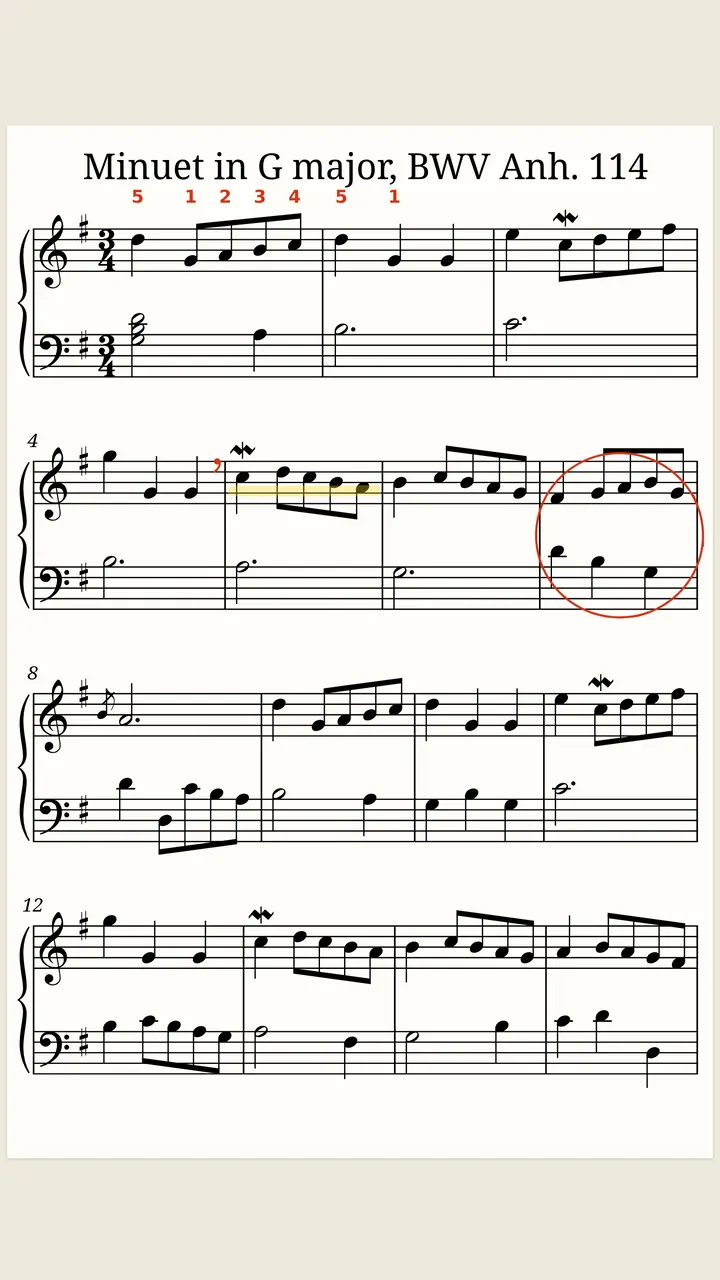
- ペン: 丸、矢印、メモに。
- 蛍光ペン: パッセージや反復に。
- 消しゴム: 書き込み全体、または書き込みの一部を消します。どちらにするかは選べます。
- スタンプ: 指番号、ブレス記号、アップボウ、ダウンボウ、アクセント、急いでめくる(V.S.)。タップして置きます。
色は、グラファイト、赤、青、緑、紫、黄、ピンクです。太さは、細から太までです。
取り消すとやり直すは、ツールバーにあります。ページを消去は、そのページの書き込みをすべて消します。
書き込みが小節についてくるのはなぜですか?
SheetScrollは、画面上の位置ではなく、その下にある小節に、各書き込みを固定します。表示を変えたり、音符を大きくしたり小さくしたりしても、書き込みは音楽といっしょに動きます。
元のファイルが変更されることはありません。書き込みはSheetScrollの中にあり、楽譜を削除すると、その書き込みも削除されます。
書き込みを上手に使うには?
- 書き込みの種類ごとに色を分けます:何度も見落とす強弱は赤、指番号は青、繰り返すパッセージは黄色。
- もう一度練習したい小節には蛍光ペン、息を継ぐ予定の場所にはブレス記号のスタンプを使います。
- やっかいなページのめくりには、急いでめくる(V.S.)を置いて、先に気づけるようにします。自動のめくりはページの終わりの2拍前に来ますが、スタンプは自分用の覚え書きです。
- 指番号は音符が読めるようペンを細く、ステージの譜面台から見たい丸は太くします。
書き込みは、いつでも取り除けます。消しゴムは、書き込み全体にも、書き込みの一部にも使え、ページを消去は、今開いているページ(見開きなら両方)を一掃します。
スタイラスや指では?
指で書き込む設定には、スタイラスを使うまで、常に(2本指でページをめくる)、しない、の3つがあります。関連するスイッチのスタイラスで書き込みを開始は、「設定 → 表示と譜めくり」にあり、スタイラスで書き込みを始められるようにします。
よくある質問
書き込みにProは必要ですか?
いいえ。楽譜への書き込みは、すべての形式と表示を含む無料のリーダーの機能です。
書き込むとPDFが変わりますか?
いいえ。SheetScrollは自分用のコピーを持ち、元のファイルは変更されません。
指番号やボウイングも入れられますか?
はい。スタンプには、指番号、アップボウ、ダウンボウ、ブレス記号、アクセントがあります。
書き込みはどの表示でも見えますか?
はい。どの表示でも小節についてきます。