필기는 어떻게 시작하나요?
- 악보를 열고 페이지를 탭해 컨트롤을 엽니다.
- 필기를 탭합니다. 필기 도구가 나타납니다.
- 펜, 형광펜, 지우개, 스탬프 중에서 도구를 고릅니다.
- 색과 굵기를 고른 뒤 페이지에 그립니다.
- 끝나면 완료를 탭하거나 Esc를 누릅니다.
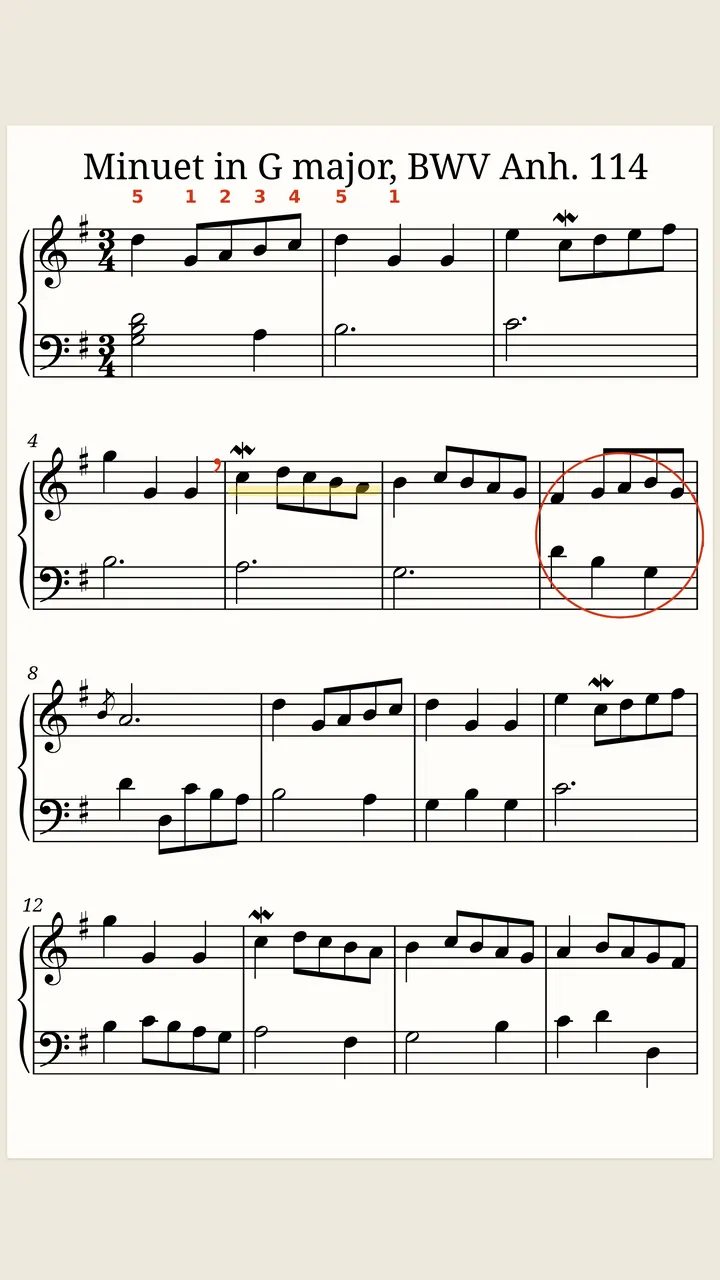
필기 가리기는 표시를 지우지 않고 가립니다. 필기 보기로 다시 나타납니다. 도구 모음은 화면 위나 아래로 옮길 수 있습니다.
무엇으로 그릴 수 있나요?
- 펜: 동그라미, 화살표, 알림용.
- 형광펜: 구간과 도돌이표용.
- 지우개: 표시 전체 또는 표시의 일부를 지웁니다. 어느 쪽인지 고를 수 있습니다.
- 스탬프: 운지 번호, 숨표, 업보우, 다운보우, 악센트, 빨리 넘기기(V.S.). 탭해서 스탬프를 놓습니다.
색은 흑연, 빨간색, 파란색, 초록색, 보라색, 노란색, 분홍색입니다. 굵기는 가늘게부터 굵게까지입니다.
실행 취소와 실행 복귀는 도구 모음에 있습니다. 페이지 지우기는 페이지의 모든 표시를 지웁니다.
표시가 마디에 붙어 있는 이유는?
SheetScroll은 각 표시를 화면의 한 지점이 아니라 그 아래의 마디에 고정합니다. 보기를 바꾸거나 음표를 키우거나 줄여도 표시는 음악과 함께 움직입니다.
원본 파일은 절대 바뀌지 않습니다. 표시는 SheetScroll 안에 있으며, 악보를 지우면 그 필기도 함께 지워집니다.
표시를 잘 쓰려면 어떻게 하나요?
- 표시 종류마다 색을 따로 정하세요. 계속 놓치는 셈여림은 빨간색, 운지는 파란색, 반복할 구간은 노란색으로요.
- 다시 연습하려는 마디에는 형광펜을, 숨 쉴 곳에는 숨표 스탬프를 쓰세요.
- 어려운 페이지 넘김에는 빨리 넘기기(V.S.)를 놓아 다가오는 것을 미리 보세요. 자동 넘김은 페이지가 끝나기 두 박 전에 오며, 스탬프는 내가 남기는 알림입니다.
- 운지에는 음이 읽히도록 펜을 가늘게, 스탠드에서 보이게 하려는 동그라미에는 굵게 쓰세요.
표시는 내가 지울 수 있습니다. 지우개는 표시 전체나 일부에 쓰이고, 페이지 지우기는 지금 있는 페이지나 페이지들을 지웁니다.
스타일러스나 손가락은요?
손가락으로 필기에는 세 가지 설정이 있습니다. 스타일러스를 사용하기 전까지, 항상(두 손가락으로 페이지 넘김), 안 함입니다. 관련 스위치인 설정 → 보기 및 넘김의 스타일러스로 필기 시작은 스타일러스로 필기를 시작하게 합니다.
자주 묻는 질문
필기에 Pro가 필요한가요?
아니요. 악보에 쓰는 것은 모든 형식과 보기를 포함한 무료 리더에 있습니다.
표시가 내 PDF를 바꾸나요?
아니요. SheetScroll은 자체 사본을 보관하며 원본은 절대 바뀌지 않습니다.
운지와 보잉을 넣을 수 있나요?
네. 스탬프에는 운지 번호, 업보우, 다운보우, 숨표, 악센트가 있습니다.
표시가 모든 보기에 나타나나요?
네. 어떤 보기에서든 마디에 붙어 있습니다.