如何開始註記?
- 打開一份樂譜,點一下頁面叫出控制項。
- 點 註記。註記工具就會出現。
- 挑選工具:筆、螢光筆、橡皮擦或印章。
- 挑選顏色和粗細,然後在頁面上繪圖。
- 完成後,點「完成」或按 Esc。
「隱藏註記」會隱藏你的記號但不會刪除它們。「顯示註記」會把它們帶回來。工具列可以移到螢幕的頂部或底部。
可以用什麼來畫?
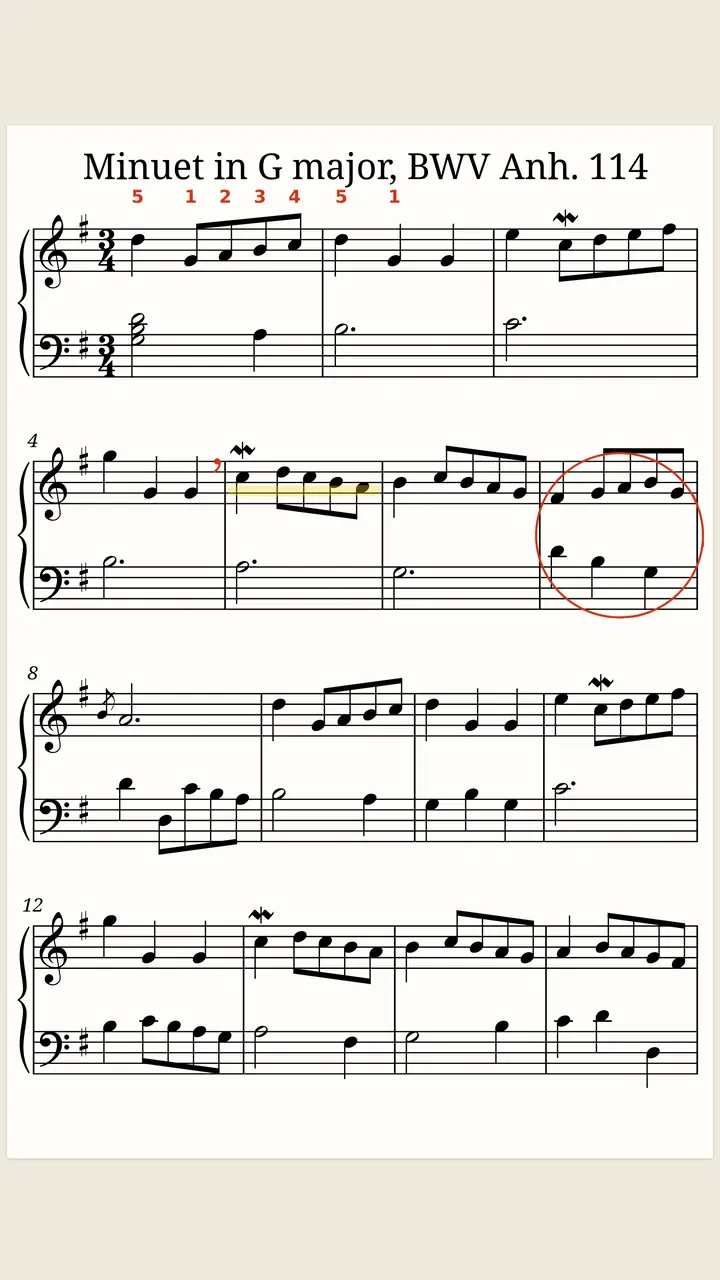
- 筆: 用來畫圈、箭頭和提醒。
- 螢光筆: 用來標示段落和反覆。
- 橡皮擦: 擦除整個標記,或標記的局部。由你選擇。
- 印章: 指法、換氣記號、上弓、下弓、重音和快速翻頁(V.S.)。點一下即可放置印章。
顏色有石墨色、紅色、藍色、綠色、紫色、黃色和粉紅色。粗細從細到粗。
「還原」和「重做」在工具列中。清除此頁 會移除這一頁的所有記號。
為什麼記號會跟著小節?
SheetScroll 把每個記號固定在它下方的小節上,而不是螢幕上的某個位置。更換顯示方式、把音符放大或縮小,記號都會跟著音樂移動。
你的原始檔案絕不會被更動。記號存放在 SheetScroll 中,刪除一份樂譜時,它的註記也會一併刪除。
如何好好運用記號?
- 讓每一種記號用自己的顏色:紅色標你一直漏掉的力度、藍色標指法、黃色標要反覆的段落。
- 用螢光筆標出你想再練習的小節,用換氣記號印章標出你打算換氣的地方。
- 在難翻的頁面放上快速翻頁(V.S.),讓你看得到它要來了。自動翻頁在頁尾前兩拍發生,而這個印章是你自己的提醒。
- 指法用細的筆,讓音符保持清晰可讀;想從譜架上就看得到的圈圈,則用粗的筆。
記號由你決定要不要移除。橡皮擦可以擦除整個標記或標記的局部,而 清除此頁(或 清除這些頁)會清掉你所在的那一頁或那幾頁。
觸控筆或手指呢?
用手指繪圖有三種設定:直到使用觸控筆、永遠(雙指翻頁)和永不。相關的開關 觸控筆直接註記,在「設定」→「顯示與翻頁」中,可以讓觸控筆直接開始註記。
常見問題
註記需要 Pro 嗎?
不需要。在樂譜上書寫屬於免費的閱讀器,支援所有格式和顯示方式。
我的記號會更動我的 PDF 嗎?
不會。SheetScroll 保留自己的副本,你的原始檔案絕不會被更動。
我可以加入指法和弓法嗎?
可以。印章包含指法數字、上弓、下弓、換氣記號和重音。
記號在每種顯示方式中都看得到嗎?
看得到。它們在任何顯示方式中都跟著所在的小節。