如何建立曲目表?
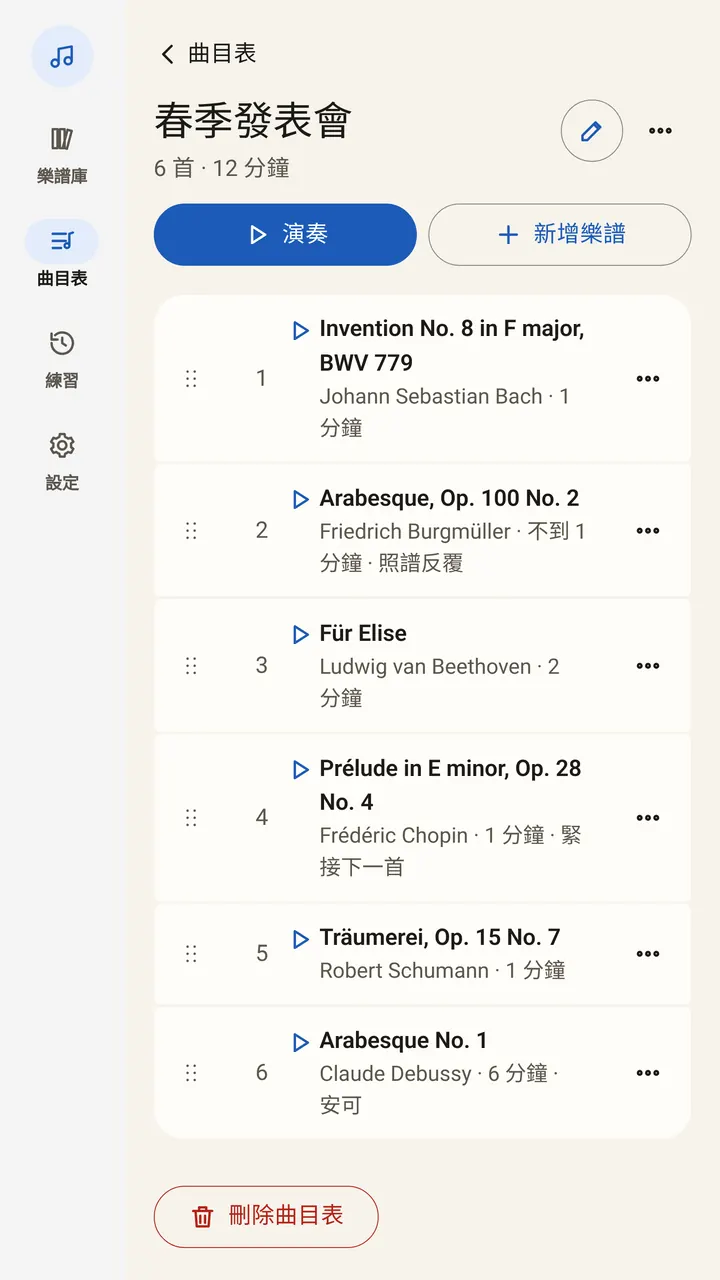
- 打開 曲目表,點 新增曲目表。
- 在 曲目表名稱 中輸入名稱。
- 點 新增樂譜,選擇曲子,然後點 新增。
- 如下所述,把曲子排好順序。
你也可以從一份樂譜開始。在它的選單中選擇 加入曲目表,並挑選一份曲目表,或選 或新增曲目表。一份樂譜可以放在好幾份曲目表中。
如何重新排序並加註?
- 重新排序: 使用曲子旁邊的 上移 和 下移,或在鍵盤上按 Alt + ↑ 和 Alt + ↓。
- 新增備註: 為一首曲子寫下提醒,例如「移調夾 2、跳過反覆、attacca…」。這則備註會跟著那份曲目表中的曲子。
- 移除: 把一首曲子從曲目表中拿掉。
演奏曲目表時會發生什麼?
打開第一首曲子。每首曲子都會自動開啟並開始聆聽,不需要多點一下。一首曲子結束時,頁尾列會顯示,例如 再翻一頁進入 下一個曲名,或 下一組: 和曲名。最後一首之後則顯示 曲目表結束。
鍵盤快速鍵可以帶你到曲目表的下一首或上一首。踏板照常翻頁。
聆聽和自動翻頁屬於 SheetScroll Pro。沒有 Pro 時,曲目表仍然是一個完整、有順序的閱讀器,你用踏板或點按翻頁。
如何分享或搬移曲目表?
- 複製: 複製成「名稱(副本)」。
- 以清單分享: 依序複製或分享曲名。
- 以 PDF 分享: 把清單做成 PDF。
- 匯出為 forScore 格式: 產生 forScore 能讀取的檔案。
- 刪除曲目表: 移除這份曲目表。
從 forScore 或 MobileSheets 換過來嗎?選擇 新增 → 從其他 App,你的曲目表會連同曲名和標籤一起帶過來。請見匯入說明。
課程是曲目表嗎?
是的。「曲目表」→「學習」列出 8 套公眾領域曲子依教學順序排列的課程,涵蓋鋼琴、吉他、小提琴、大提琴、長笛、豎笛、薩克斯風和小號。點一下其中一套,就會建立一份一般的曲目表,例如「學小提琴」,你可以重新命名、重新排序、加入內容或註記。這些曲子不需要 Pro 就會聆聽並翻頁。
常見問題
一份樂譜可以放在不只一份曲目表中嗎?
可以。把一份樂譜加入曲目表不會移動它。樂譜庫會顯示,例如「已加入 2 份曲目表」。
曲目表需要 Pro 嗎?
不需要。曲目表屬於免費的閱讀器。Pro 加上聆聽和自動翻頁。
我可以在曲子上加備註嗎?
可以。「新增備註」會把提醒保留在那份曲目表中的曲子上,例如移調夾的位置,或要跳過的反覆。
我可以把曲目表傳給使用 forScore 的人嗎?
可以。「匯出為 forScore 格式」會產生它能用的檔案。「以清單分享」和「以 PDF 分享」也都有。