Comment faire une setlist ?
- Ouvrez Setlists et touchez Nouvelle setlist.
- Tapez un nom dans Nom de la setlist.
- Touchez Ajouter des partitions, choisissez les morceaux et touchez Ajouter.
- Mettez les morceaux dans l’ordre, comme décrit ci-dessous.
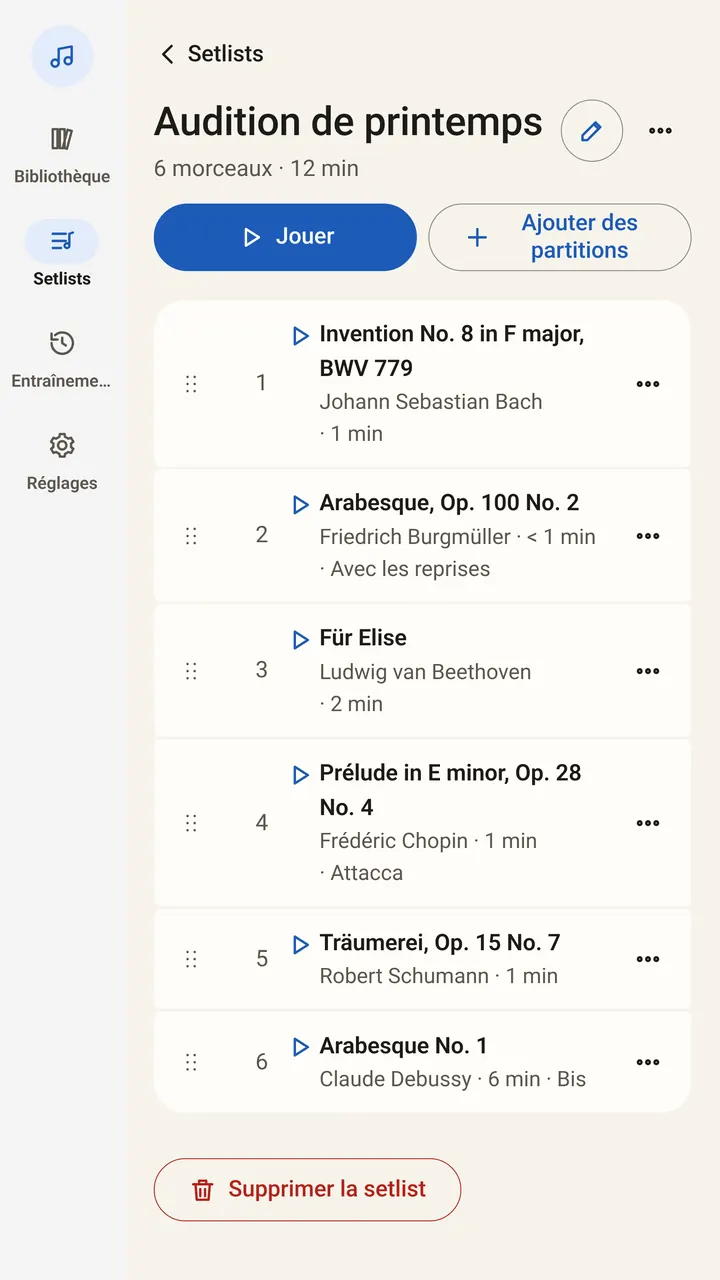
Vous pouvez aussi partir d’une partition. Choisissez Ajouter à une setlist dans son menu et prenez une setlist, ou Ou une nouvelle setlist. Une partition peut figurer dans plusieurs setlists.
Comment réordonner les morceaux et ajouter des remarques ?
- Réordonner : utilisez Monter et Descendre à côté d’un morceau, ou Alt + ↑ et Alt + ↓ au clavier.
- Ajouter une remarque : écrivez un rappel pour un morceau, comme « Capodastre 2, sauter la reprise, attacca… ». La remarque voyage avec le morceau dans cette setlist.
- Retirer : enlève un morceau de la setlist.
Que se passe-t-il quand je joue une setlist ?
Ouvrez le premier morceau. Chaque morceau s’ouvre et écoute tout seul, sans toucher de plus. À la fin d’un morceau, la ligne de pied indique, par exemple, Tournez encore pour le titre suivant, ou Suivant : et le titre. Après le dernier morceau, elle indique Fin de la setlist.
Des raccourcis clavier mènent au morceau suivant ou précédent d’une setlist. Les pédales tournent les pages comme d’habitude.
L’écoute et les tournes de page automatiques font partie de SheetScroll Pro. Sans Pro, une setlist reste un lecteur complet et ordonné, et vous tournez les pages à la pédale ou d’un toucher.
Comment partager ou déplacer une setlist ?
- Dupliquer : la copie sous « Nom (copie) ».
- Partager la liste : copie ou partage les titres dans l’ordre.
- Partager en PDF : fait un PDF de la liste.
- Exporter pour forScore : fait un fichier que forScore peut lire.
- Supprimer la setlist : supprime la setlist.
Vous venez de forScore ou MobileSheets ? Choisissez Ajouter → Depuis une autre app et vos setlists passent avec vos titres et vos étiquettes. Voir l’aide sur l’import.
Les cours sont-ils des setlists ?
Oui. Setlists → Apprendre liste huit cours de morceaux du domaine public dans l’ordre d’apprentissage, pour piano, guitare, violon, violoncelle, flûte, clarinette, saxophone et trompette. En toucher un crée une setlist ordinaire, comme Apprendre le violon, que vous pouvez renommer, réordonner, compléter ou annoter. Les morceaux écoutent et tournent sans Pro.
Questions
Une partition peut-elle être dans plus d’une setlist ?
Oui. Ajouter une partition à une setlist ne la déplace pas. La bibliothèque indique, par exemple, Ajouté à 2 setlists.
Ai-je besoin de Pro pour les setlists ?
Non. Les setlists sont dans le lecteur gratuit. Pro ajoute l’écoute et les tournes de page automatiques.
Puis-je mettre des remarques sur un morceau ?
Oui. Ajouter une remarque garde un rappel avec le morceau dans cette setlist, comme une position de capodastre ou une reprise à sauter.
Puis-je envoyer une setlist à quelqu’un qui utilise forScore ?
Oui. Exporter pour forScore fait un fichier pour lui. Partager la liste et Partager en PDF y sont aussi.
À lire aussi
- Ouvrir des fichiers de musiqueSheetScroll ouvre les PDF, photos, MusicXML, MuseScore, Guitar Pro, MIDI, ABC, grilles d’accords et plus. Comment les ajouter, et associer un scan à une copie numérique.
- Écrire sur vos partitionsDessinez au stylo ou au surligneur, ajoutez doigtés, coups d’archet et autres tampons, effacez et annulez. Les marques restent sur leurs mesures dans tous les affichages.
- Tourne-pages automatiquesToutes les façons de tourner les pages de partitions mains libres, de la pédale aux applis qui écoutent, avec les avantages et les limites de chacune, et comment un tourne-page qui écoute décide.
- ProfesseursAnnotez les morceaux, préparez les récitals, bâtissez une bibliothèque de cours et donnez aux élèves un travail qui écoute. Appli de partitions pour professeurs, lecteur gratuit.