Comment ajouter de la musique ?
- Dans la bibliothèque, touchez Ajouter. Tant que la bibliothèque est vide, le bouton indique Ajouter de la musique.
- Choisissez Fichiers, un Dossier entier, ou Numériser des pages.
- Choisissez ce qu’il faut importer. Chaque morceau montre sa progression sous Importations, et il est dans votre bibliothèque dès qu’il est enregistré.
- Ouvrez le morceau. Une partition écoute à son ouverture, donc vous pouvez commencer à jouer.
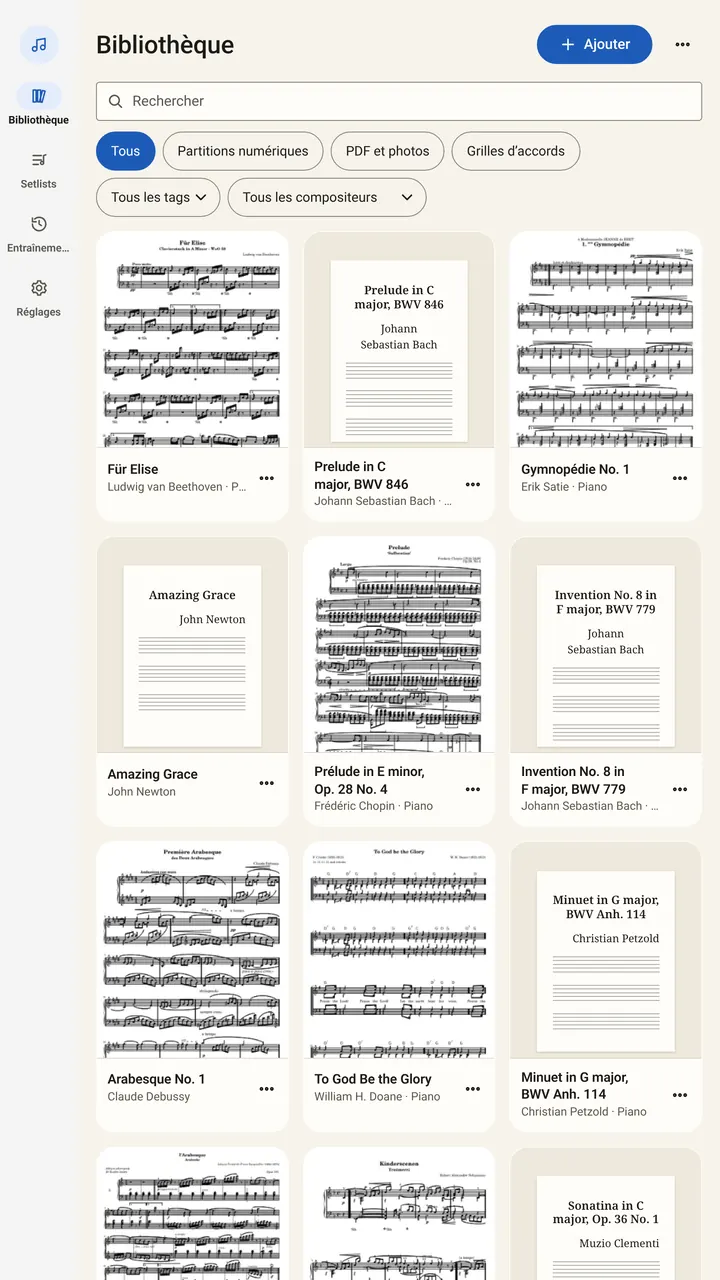
Vous pouvez aussi partager un fichier depuis Fichiers, Mail ou un navigateur et choisir SheetScroll, ou utiliser Ouvrir dans. Sur un ordinateur, déposez les fichiers n’importe où dans la fenêtre.
SheetScroll garde sa propre copie de chaque fichier. Votre original n’est jamais modifié, donc vous pouvez le supprimer ensuite.
Quels formats fonctionnent ?
| Fichier | Ce qui se passe |
|---|---|
| S’ouvre exactement comme imprimé. Quand le PDF dessine une vraie notation, SheetScroll en lit la musique. | |
| Photos et scans | Suit les pages telles qu’elles sont sur le papier. |
| MusicXML, MuseScore, Guitar Pro, MIDI, ABC, MEI, Humdrum | S’ouvre comme une partition numérique, avec chaque mesure connue exactement. |
| Grilles d’accords (ChordPro, OnSong et similaires) | S’ouvre comme une grille que vous pouvez transposer, avec un capodastre ou en chiffrage de Nashville. |
| Tablatures texte | S’ouvre comme une tablature. |
Les fichiers Finale et MusicXML compressé s’ouvrent aussi. Quelques formats plus anciens, comme Capella, LilyPond, NoteWorthy, Overture, Power Tab et TablEdit, demandent le serveur de SheetScroll. L’appli demande d’abord, envoie le fichier en HTTPS et le supprime dans les 24 heures.
Une partition numérique vaut-elle mieux qu’un scan ?
Une partition numérique donne à SheetScroll chaque mesure exactement. Un scan est lu à partir de l’image, et la bibliothèque le dit : « Lue depuis une numérisation. Le suivi est moins sûr. » Les scans fonctionnent quand même, et une image plus nette tourne les pages plus sûrement.
Si une page est mauvaise, SheetScroll vous dit laquelle : coupée, trop sombre, floue ou trop pâle. Choisissez Numériser à nouveau ou Reprendre la photo et refaites cette page.
Comment associer un scan à une copie numérique ?
L’association garde vos pages et ajoute les mesures exactes de la copie numérique. Vous voyez et annotez la mise en page papier, et SheetScroll la suit aussi précisément que la partition numérique.
- Importez le scan ou le PDF, et la copie numérique du même morceau (MusicXML, MuseScore, MIDI ou Guitar Pro, par exemple).
- Dans la bibliothèque, ouvrez le menu du scan et choisissez Associer à une autre partition…. Pour un fichier qui n’est pas dans la bibliothèque, choisissez Associer à un fichier de partition….
- Attendez la comparaison. SheetScroll indique combien de mesures correspondent, et si la partition correspond à ces pages, à la plupart d’entre elles, ou pas du tout.
- Si elle correspond, choisissez Utiliser cette association. Une partition qui ne correspond pas ferait suivre à SheetScroll les mauvaises notes, donc choisissez-en une autre.
Un morceau associé peut montrer Vos pages ou une version regravée de la partition numérique. Dissocier annule l’association.
Puis-je reprendre ma bibliothèque forScore ou MobileSheets ?
- Dans le panneau Sauvegardes de forScore, exportez vos métadonnées en CSV. Pour MobileSheets, gardez chaque CSV à côté de son PDF avec le même nom.
- Mettez le CSV, vos PDF et les éventuelles setlists partagées (.4ss) dans un même dossier.
- Dans SheetScroll, choisissez Ajouter → Depuis une autre app, et sélectionnez le dossier.
- Vérifiez le plan que SheetScroll montre, puis importez.
Les titres, compositeurs, étiquettes et setlists passent.
Et si un fichier ne s’ouvre pas ?
- PDF protégé par mot de passe : enregistrez une copie sans le mot de passe, puis importez-la.
- Fichier endommagé : si une autre appli l’ouvre, exportez-en du MusicXML ou un PDF.
- Une appli que SheetScroll ne lit pas : exportez-en du MusicXML ou un PDF. Dans MuseScore Studio, qui est gratuit, exportez en MusicXML.
- Plus de place : libérez du stockage et réessayez.
Questions
SheetScroll modifie-t-il mes fichiers d’origine ?
Non. Il garde sa propre copie, et votre original reste tel quel.
Ai-je besoin d’une connexion Internet pour importer ?
Non. L’import, la lecture et le suivi fonctionnent sur votre appareil. Seuls la conversion facultative sur serveur pour les formats plus anciens, la synchronisation, les achats et les téléchargements utilisent Internet.
Puis-je importer un dossier entier d’un coup ?
Oui. Choisissez Ajouter, puis Dossier. Un recueil d’airs ou de chansons est découpé en morceaux que vous pouvez ouvrir un par un.
Une partition numérisée tourne-t-elle les pages aussi bien qu’un PDF ?
Elle suit les pages telles qu’imprimées, mais un scan est lu à partir d’une image, donc le suivi est moins sûr. Associer un scan à une copie numérique du même morceau le fait suivre aussi précisément que la partition numérique.
À lire aussi
- Lire une tablature de guitareLire une tablature de guitare, de basse ou d’ukulélé : lignes et chiffres, hammer-on, glissés, bends, rythme absent, différence avec la notation.
- Notation ABCLire la notation ABC : en-tête, lettres et octaves, durées, barres de mesure et reprises, avec un air complet et l’ouverture d’un fichier ABC.
- Écoute et microOù placer votre appareil, ce que SheetScroll entend, quand il garde la page, et comment toucher la mesure où vous êtes lui dit où vous en êtes.
- SetlistsFaites une setlist, mettez-la dans l’ordre, ajoutez des remarques, partagez-la ou exportez-la pour forScore. Chaque morceau s’ouvre et écoute tout seul. Les setlists sont gratuites.
- Tourne-pages automatiquesToutes les façons de tourner les pages de partitions mains libres, de la pédale aux applis qui écoutent, avec les avantages et les limites de chacune, et comment un tourne-page qui écoute décide.
- ÉlèvesCours gratuits, partitions gratuites, boucles, mains séparées et historique du tempo. Une appli de partitions pour élèves qui écoute et tourne la page.