İşaretlemeye nasıl başlarım?
- Bir partisyon açın ve kontroller için sayfaya dokunun.
- İşaretle’ye dokunun. İşaretleme araçları görünür.
- Bir araç seçin: Kalem, Vurgulayıcı, Silgi ya da Damgalar.
- Bir renk ve bir kalınlık seçin, sonra sayfaya çizin.
- Bitirdiğinizde Bitti’ye dokunun ya da Esc’ye basın.
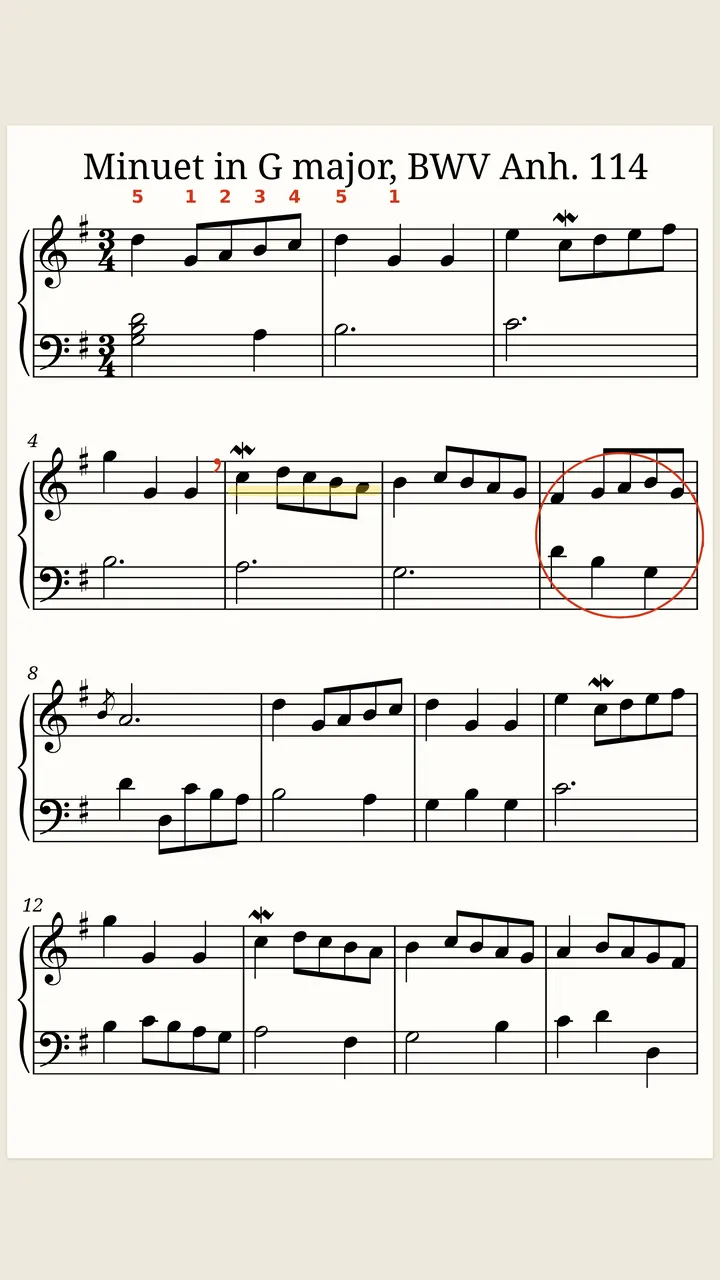
İşaretlemeleri gizle, işaretlerinizi silmeden gizler. İşaretlemeleri göster onları geri getirir. Araç çubuğu ekranın üstüne ya da altına taşınabilir.
Neyle çizebilirim?
- Kalem: daireler, oklar ve hatırlatmalar için.
- Vurgulayıcı: pasajlar ve tekrarlar için.
- Silgi: işaretlerin tamamını ya da işaretlerin parçalarını siler. Hangisini seçeceğinize siz karar verirsiniz.
- Damgalar: Parmak numaraları, Nefes işareti, Yukarı yay, Aşağı yay, Aksan ve Hızlı çevir (V.S.). Bir damga yerleştirmek için dokunun.
Renkler Grafit, Kırmızı, Mavi, Yeşil, Mor, Sarı ve Pembe’dir. Kalınlıklar İnce’den Kalın’a kadar uzanır.
Geri al ve Yinele araç çubuğundadır. Sayfayı temizle sayfadaki her işareti kaldırır.
İşaretler neden ölçülerinin yanında kalır?
SheetScroll her işareti ekrandaki bir noktaya değil, altındaki ölçülere bağlar. Görünümü değiştirin, notaları büyütün ya da küçültün, işaretler müzikle birlikte hareket eder.
Orijinal dosyanız asla değiştirilmez. İşaretler SheetScroll’da yaşar ve bir partisyonu silmek işaretlemelerini de siler.
İşaretleri iyi nasıl kullanırım?
- Her tür işarete kendi rengini verin: kaçırdığınız dinamikler için kırmızı, parmak numaraları için mavi, tekrarlanacak pasaj için sarı.
- Yeniden çalışmak istediğiniz ölçüler için vurgulayıcıyı, nefes almayı planladığınız yerde Nefes işareti damgasını kullanın.
- Zor bir sayfa çevirmesine Hızlı çevir (V.S.) koyun ki geldiğini görün. Otomatik çevirmeler sayfanın bitmesine iki vuruş kala gelir ve damga sizin kendi hatırlatmanızdır.
- Notalar okunur kalsın diye parmak numaraları için kalemi İnce, sehpadan görmek istediğiniz bir daire için Kalın tutun.
İşaretleri kaldırmak size kalmış. Silgi işaretlerin tamamında ya da parçalarında çalışır ve Sayfayı temizle (ya da Sayfaları temizle) bulunduğunuz sayfayı ya da sayfaları siler.
Peki ya ekran kalemi ya da parmağım?
Parmakla çizimin üç ayarı vardır: Ekran kalemi kullanılana kadar, Her zaman (iki parmak sayfa çevirir) ve Hiçbir zaman. İlgili bir anahtar, Ayarlar → Görüntü ve çevirme bölümündeki Ekran kalemi işaretlemeyi başlatır, bir ekran kaleminin işaretlemeyi başlatmasına izin verir.
Sorular
İşaretlemeler Pro gerektirir mi?
Hayır. Müziğinize yazmak, her biçim ve görünümle ücretsiz okuyucudadır.
İşaretlerim PDF’mi değiştirir mi?
Hayır. SheetScroll kendi kopyasını tutar ve orijinaliniz asla değiştirilmez.
Parmak numaraları ve yay işaretleri ekleyebilir miyim?
Evet. Damgalar parmak numaralarını, yukarı yayı, aşağı yayı, nefes işaretini ve aksanı içerir.
İşaretler her görünümde görünür mü?
Evet. Her görünümde ölçülerinin yanında kalırlar.
İlgili sayfalar
- Set listeleriBir set listesi yapın, sıraya koyun, not ekleyin, paylaşın ya da forScore’a aktarın. Her eser kendiliğinden açılır ve dinler. Set listeleri ücretsizdir.
- Çalışma araçlarıZor ölçüleri döngüye alın, bir elle çalışın, kendi temponuzu ve sayımınızı ayarlayın, sonra çalışma geçmişinizde neye çalışacağınızı görün.
- Otomatik sayfa çeviricilerPedallardan dinleyen uygulamalara, sayfayı eller serbest çevirmenin tüm yolları; her birinin artı ve eksileriyle, ve dinleyen bir çevirici nasıl karar verir.
- Müzik öğrencileriÜcretsiz kurslar, ücretsiz nota, döngüler, elleri ayrı çalışma ve tempo geçmişi. Dinleyen ve sayfayı çeviren, öğrenciler için bir nota uygulaması.