निशान लगाना कैसे शुरू करूँ?
- कोई स्कोर खोलें और कंट्रोल के लिए पेज पर टैप करें।
- निशान लगाएँ पर टैप करें। निशान के टूल दिखाई देते हैं।
- कोई टूल चुनें: पेन, हाइलाइटर, इरेज़र या स्टैम्प।
- रंग और मोटाई चुनें, फिर पेज पर बनाएँ।
- खत्म होने पर हो गया पर टैप करें, या Esc दबाएँ।
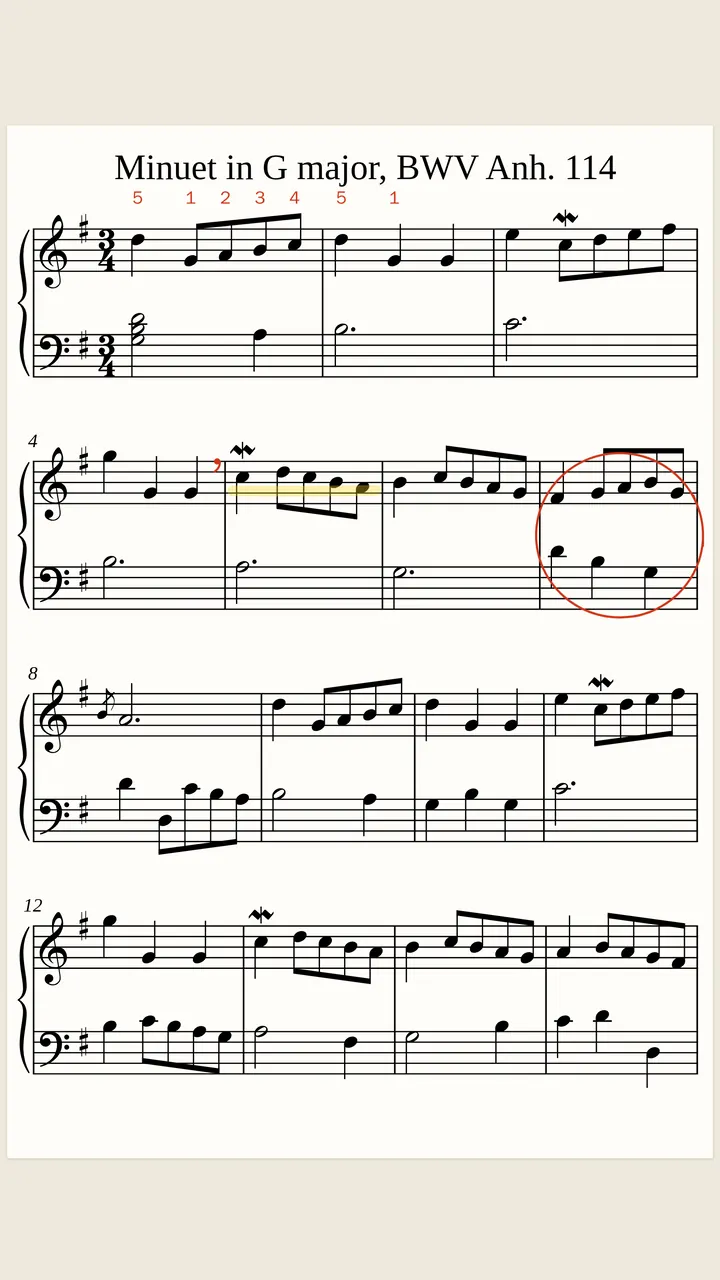
निशान छिपाएँ आपके निशानों को हटाए बिना छिपा देता है। निशान दिखाएँ उन्हें वापस ले आता है। टूलबार को स्क्रीन के ऊपर या नीचे ले जाया जा सकता है।
मैं किससे बना सकता हूँ?
- पेन: घेरों, तीरों और याद दिलाने वाली बातों के लिए।
- हाइलाइटर: अंशों और रिपीट के लिए।
- इरेज़र: पूरे निशान, या निशानों के हिस्से मिटाता है। आप चुनते हैं कि कौन सा।
- स्टैम्प: उँगली के नंबर, साँस का निशान, अप-बो, डाउन-बो, ऐक्सेंट और जल्दी पलटें (V.S.)। स्टैम्प लगाने के लिए टैप करें।
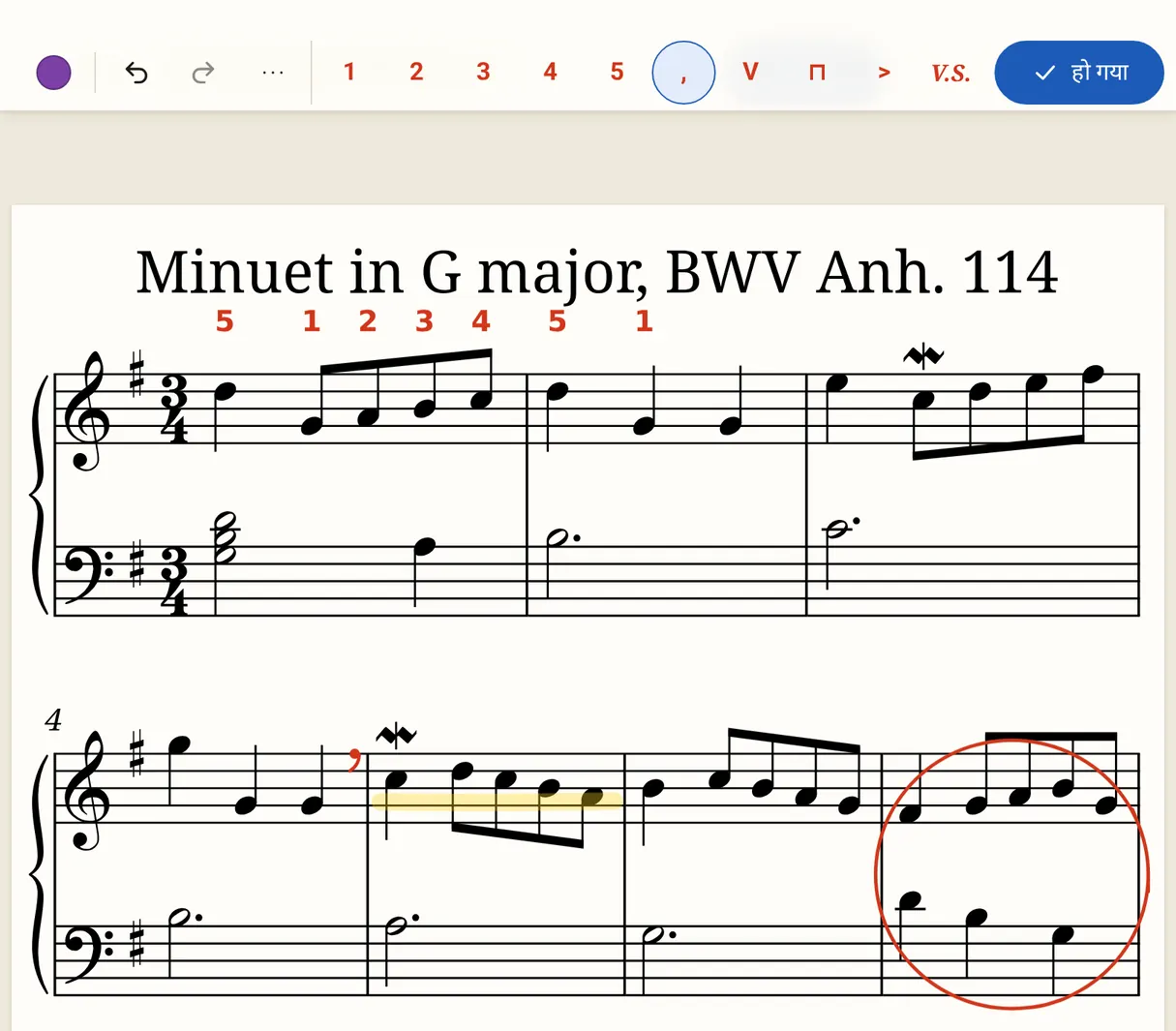
रंग ग्रेफ़ाइट, लाल, नीला, हरा, बैंगनी, पीला और गुलाबी हैं। मोटाई पतला से मोटा तक है।
पहले जैसा करें और फिर से करें टूलबार में हैं। पेज साफ़ करें पेज के हर निशान को हटा देता है।
निशान अपने बार के साथ क्यों रहते हैं?
SheetScroll हर निशान को उसके नीचे के बारों से जोड़ता है, स्क्रीन की किसी जगह से नहीं। व्यू बदलें, नोट बड़े या छोटे करें, और निशान संगीत के साथ चलते हैं।
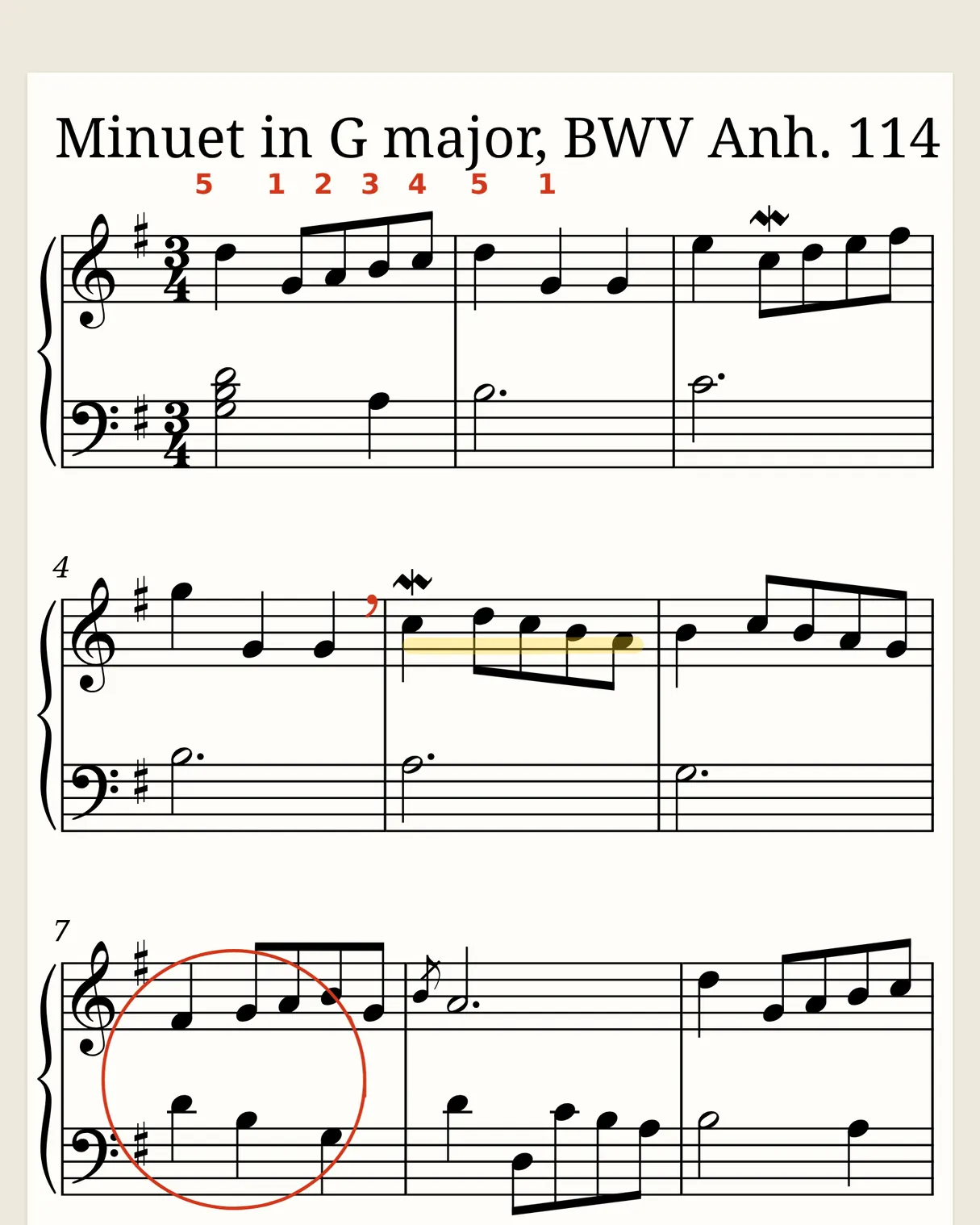
आपकी मूल फ़ाइल कभी नहीं बदलती। निशान SheetScroll में रहते हैं, और स्कोर डिलीट करने से उसके निशान भी डिलीट हो जाते हैं।
निशानों का अच्छा इस्तेमाल कैसे करूँ?
- हर तरह के निशान को अपना रंग दें: जिन डायनामिक्स को आप बार-बार चूकते हैं उनके लिए लाल, उँगली के नंबर के लिए नीला, दोहराए जाने वाले अंश के लिए पीला।
- जिन बारों पर आप फिर काम करना चाहते हैं उनके लिए हाइलाइटर इस्तेमाल करें, और जहाँ साँस लेने की योजना है वहाँ साँस के निशान का स्टैम्प।
- मुश्किल पेज पलटने पर जल्दी पलटें (V.S.) लगाएँ ताकि वह आपको आता दिखे। अपने-आप पलटना पेज के अंत से दो बीट पहले होता है, और स्टैम्प आपकी अपनी याद दिलाने वाली चीज़ है।
- उँगली के नंबर के लिए पेन को पतला रखें ताकि नोट पढ़े जा सकें, और उस घेरे के लिए मोटा जिसे आप स्टैंड से देखना चाहते हैं।
निशान हटाना आपके हाथ में है। इरेज़र पूरे निशानों या निशानों के हिस्सों पर चलता है, और पेज साफ़ करें (या पेज साफ़ करें) जिस पेज या पेजों पर आप हैं उन्हें साफ़ कर देता है।
स्टाइलस या मेरी उँगली के बारे में क्या?
उँगली से बनाने की तीन सेटिंग हैं: जब तक स्टाइलस इस्तेमाल न हो, हमेशा (दो उँगलियाँ पेज पलटती हैं), और कभी नहीं। इससे जुड़ा एक स्विच, सेटिंग → व्यू और पेज पलटना में स्टाइलस से सीधे निशान लगाएँ, स्टाइलस को निशान लगाना शुरू करने देता है।
सवाल
क्या निशानों के लिए Pro चाहिए?
नहीं। अपने संगीत पर लिखना मुफ़्त रीडर में है, हर फ़ॉर्मैट और व्यू के साथ।
क्या मेरे निशान मेरी PDF बदल देंगे?
नहीं। SheetScroll अपनी प्रति रखता है, और आपकी मूल फ़ाइल कभी नहीं बदलती।
क्या मैं उँगली के नंबर और बोइंग जोड़ सकता हूँ?
हाँ। स्टैम्प में उँगली के नंबर, अप-बो, डाउन-बो, साँस का निशान और ऐक्सेंट शामिल हैं।
क्या निशान हर व्यू में दिखते हैं?
हाँ। वे हर व्यू में अपने बार के साथ रहते हैं।
संबंधित
- सेटलिस्टसेटलिस्ट बनाएँ, उसे क्रम में लगाएँ, नोट जोड़ें, शेयर करें या forScore के लिए एक्सपोर्ट करें। हर पीस अपने-आप खुलता और सुनता है। सेटलिस्ट मुफ़्त हैं।
- अभ्यास के टूलकठिन बार को लूप करें, एक बार में एक हाथ का अभ्यास करें, अपना टेंपो और काउंट-इन तय करें, फिर अभ्यास के इतिहास में देखें कि किस पर काम करना है।
- ऑटोमैटिक पेज टर्नरबिना हाथ लगाए शीट म्यूज़िक के पेज पलटने के सभी तरीके, पेडल से लेकर सुनने वाले ऐप तक, हर एक के फ़ायदे-नुकसान, और सुनने वाला पेज टर्नर कैसे तय करता है।
- विद्यार्थीमुफ़्त कोर्स, मुफ़्त शीट म्यूज़िक, लूप, हाथ अलग-अलग अभ्यास और टेंपो का इतिहास। विद्यार्थियों के लिए शीट म्यूज़िक ऐप जो सुनता है और पेज पलटता है।